Тестовое приложение
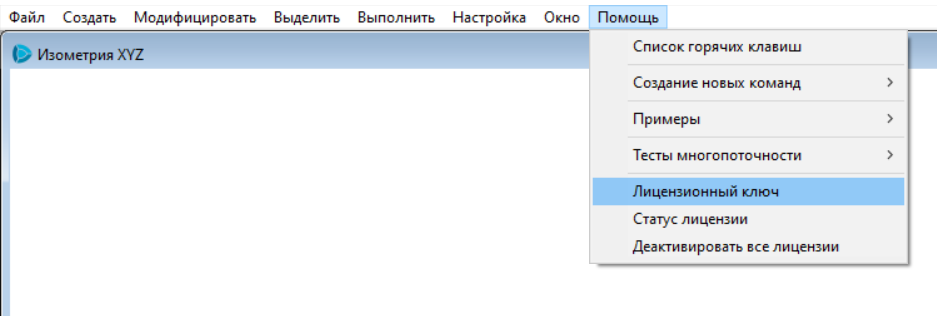
В каталоге Example\Demo находится готовое для использования в системе Windows тестовое приложение test.exe, демонстрирующее возможности геометрического ядра c3d.dll. После запуска приложения test.exe необходимо ввести ключ и подпись, выбрав пункт меню «Помощь -> Лицензионный ключ»:
В каталоге Example\Models находятся примеры моделей в виде файлов .c3d, .stp, .x_t, .stl, с которыми может работать тестовое приложение test.exe.
В каталоге Example\Source находятся исходные тексты тестового приложения test.exe, а также файл CMakeLists.txt для генерации проекта/решения тестового приложения.
Для компиляции тестового приложения геометрического ядра C3D выполните следующие действия:
Создайте в удобном для работы месте новый каталог, например «TestApp».
В каталоге <C3D> выберите архив, соответствующий среде разработки.
Скопируйте из выбранного архива каталоги <Include>, <Debug> и <Release> в новый каталог.
Скопируйте из архива <Example> каталог <Source> в новый каталог.
Убедитесь, что в новом каталоге находятся четыре папки: <Debug>, <Include>, <Release> и <Source>.
Установите CMake, выбрав в процессе установки опцию «Add CMake to the system PATH for all users».
Создайте проект/решение тестового приложения, выполнив следующие действия:
Запустите CMake версии не ниже 3.24.
Для «Where is the source code» укажите каталог <path_to_testapp>\TestApp\Source.
Для «Where to build the binaries» укажите каталог <path_to_testapp>\TestApp\Build.
Нажмите кнопку «Configure» для конфигурирования проекта/решения.
На запрос «Create Directory» подтвердите создание каталога <path_to_testapp>\TestApp\Build.
По запросу «Specify the generator for this project» укажите соответствующую версии C3D конфигурацию среды разработки.
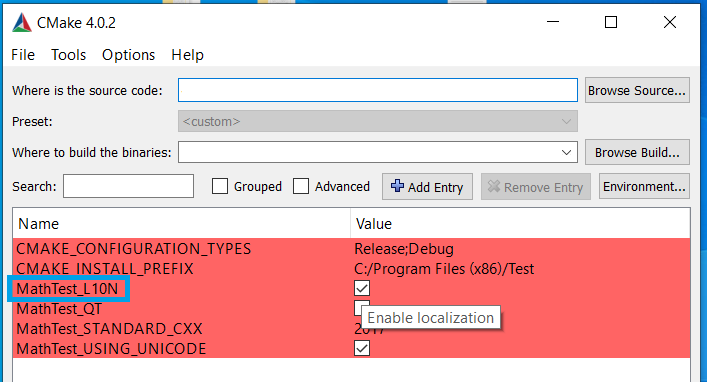
Установите флаг «MathTest_L_10N» для генерации приложения с русскоязычным интерфейсом:
Нажмите кнопку «Generate» для генерации файлов проекта/решения.
Примечание: если в PATH добавлен каталог с дистрибутивом Qt5, то, задав в CMake опцию «MathTest_QT», можно создать проект, использующий для создания окна приложения библиотеку Qt5 вместо Win32 API.
Под Windows запустите созданное решение TestApp\Build\Test.sln тестового приложения в вашей среде разработки.
Под Linux можно использовать команды:
cmake -S Source -B Build -DCMAKE_BUILD_TYPE=Release  # опционально, эквивалентно пункту 7
cmake --build Build -- -j4 # пакеты с Qt5 должны быть предустановлены, например, для Ubuntu командой "sudo apt install qtbase5-dev qt5-qmake"
Если при использовании CMake возникли проблемы, можно воспользоваться готовым проектом Test.vcxproj, расположенным в каталоге Example (проект подготовлен для MS Visual Studio, конфигурация Unicode, MS Windows). Для сборки проекта скопируйте файлы проекта Test.vcxproj, Test.vcxproj.filters в каталог, созданный на шаге 1, и запустите проект Test.vcxproj тестового приложения в вашей среде разработки.
Для активации геометрического ядра C3D необходимо прописать полученный лицензионный ключ в файл c3d.lic. Для Windows файл расположен в каталоге USERPROFILE (C:\Users\user_name). Для UNIX-систем файл расположен в каталоге HOME (/home/user_name).
После компиляции запустите созданное тестовое приложение test.exe из каталога \Debug или \Release.
Если есть необходимость сборки тестового приложения с использованием Conan-пакетов ядра и примеров к нему (пакеты c3d и c3d-examples), можно воспользоваться краткой инструкцией внутри файла conanfile-examples-usage.py в каталоге \Source. Для сборки потребуется указать номер версии пакета ядра.